Showing posts with label Formula. Show all posts

Sunday, July 24, 2011

VLOOKUP tutorial

Guest post by lucuhehe

VLOOKUP dengan mudah dijelaskan menggunakan contoh.
Salah satu manfaat VLOOKUP adalah untuk memasukkan nilai dari sebuah tabel (misalnya tabel price list) ke dalam tabel yang dituju (misalnya tabel daftar penjualan)

kata V pada VLOOKUP adalah "Vertical". Disebut Vertical karena item di tabel price list disusun secara vertikal. (sehingga pencariannya juga dilakukan secara vertical)

Misalkan pada contoh berikut, kita hendak mengetahui omzet penjualan hari ini.

Harga barang di tabel penjualan dapat diisi secara otomatis dari informasi harga di di tabel price list.

Monday, July 11, 2011

Boolean Expression Example

Guest post by lucuhehe

Bila kita melakukan evaluasi pada excel dan hasilnya berupa pernyataan TRUE atau FALSE, itulah yang disebut dengan Bollean expression.
Formula boolean expression, result : TRUE / FALSE
[cell reference-1] = [cell reference-2]
[cell reference-1] < [cell reference-2]
[cell reference-1] > [cell reference-2]

Dalam bahas programming, TRUE memiliki nilai = 1, sedangkan nilai FALSE = 0. Untuk memunculkan nilai tersebut, kita cukup mengkalikan formula tersebut dengan angka 1.
Formula boolean expression, result : 1 /0
([cell reference-1] = [cell reference-2] ) * 1
([cell reference-1] < [cell reference-2] ) * 1
([cell reference-1] > [cell reference-2] ) * 1
Contoh:
Bila kita ingin menghitung berapa banyak pegawai yang mencapai target penjualan? Maka dengan Boolean expression, kita dapat dengan mudah menghitung berapa banyak pernyataan TRUE atau nilai 1 pada hasil berikut:

Sekarang, bila akan diberikan bonus untuk pegawai yang berhasil mencapai target dengan perhitungan sbb:
bila actual < target à bonus = 0
bila actual = target à bonus =5% dari actual
bila actual > target à bonus = 10% dari actual
Maka dengan rumus Boolean, kita juga dapat dengan mudah menghitungnya.
Tips: untuk evaluasi yang menggabungkan lebih dari 1 statement, gunakan tanda penghubung “+” (pada contoh, perhatikan range warna kuning untuk mencerna formula yang tertulis pada cell F2)

Sunday, July 10, 2011

Cell Reference with Examples

Guest post by lucuhehe

Kadang dalam membuat formula, kita memasukkan beberapa cell reference.  Apa itu cell reference?
Mari kita lihat pada contoh berikut:

 Pada contoh ini, rumus / formula dari subtotal = amount x price. Jadi reference dari subtotal adalah amount & price. 
Untuk mendapatkan subtotal cream soup (D5), maka cell reference nya adalah amount cream soup (pada cell B5) & price cream soup (pada cell C5).

Cell reference dibagi menjadi dua jenis, yaitu relative reference dan absolute reference.

Kemampuan melakukan cell reference dan memilih relative maupun absolute reference dapat meningkatkan kecepatan bekerja secara signifikan.

Wednesday, June 8, 2011

Cell Reference

Setiap Cell di dalam sheet memiliki alamat. Alamat ini terbentuk berdasarkan posisi cell dalam kolom (column) dan baris (row). 


misalkan kita memasukkan formula ke dalam cell C6 sebagai berikut = 5 + 3
maka akan tampil angka 8 sebagai hasilnya.

Apabila kita hendak mengganti formula di dalam cell C6 menjadi = 10 + 3,
kita perlu meng-edit cell C6.

Apabila kita sering menjumlahkan dua angka, maka tidaklah praktis untuk mengedit cell C6 setiap kali.
Oleh karena itu Excel dapat merujuk cell lain untuk memperoleh nilai dua angka yang hendak dijumlahkan.
Oleh Excel, proses ini diberi istilah Cell Reference. (Reference = rujukan)

Kita letakkan angka pertama di cell A6
Kita letakkan angka ke dua di cell B6

lalu ketikkan formula di cell C6 sebagai berikut = A6 + B6

Dengan cara seperti ini, anda dapat mengganti-ganti angka di cell A6 dan B6 dengan lebih mudah.


(Click gambar bila tidak beranimasi)

Tuesday, June 7, 2011

formula vs function and its characteristics

Bila dijelaskan dengan gambar, maka function dan formula memiliki bentuk sebagai berikut:

(click gambar jika tidak beranimasi)


Function adalah semua perintah yang ada di dalam Ribbon Formulas > Function Library.
Contoh-contoh Function:
SUM, COUNT, IF, VLOOKUP, dan masih sangat banyak lagi.
Function merupakan alat yang disiapkan oleh excel untuk membantu kita melakukan perhitungan.

Formula adalah apabila anda meletakkan tanda = sebagai karakter pertama di dalam cell.
Contoh formula:
=3+1        (dan anda akan melihat hasilnya yaitu 4 )

Tanda = adalah perintah agar Excel melakukan kalkulasi atas cell tersebut.
Bandingkan bila anda hanya mengetik 3+1, excel tidak akan melakukan kalkulasi dan tetap menampilkan 3+1 apa adanya. Demikian pula pada function, apabila anda tidak mengawali dengan tanda = dan hanya mengetikkan SUM(1,2,3,4,5) maka sekali lagi Excel tidak akan melakukan kalkulasi.

Oleh karena itu, kita bisa menyimpuilkan bahwa function adalah bagian dari formula.

Sebuah function selalu memiliki sebuah kurung pembuka dan kurung penutup.
Contoh:
=SUM(1,2,3,4,5)

Sebuah formula hanya akan menampilkan satu hasil, dan hasilnya akan muncul di cell tempat anda mengetikkan formula tersebut.

Function dapat menerima argumen. Argumen adalah input data yang mana inputan itu akan dimanfaatkan oleh function untuk mengeluarkan sebuah hasil.
Pada contoh =SUM(1,2,3,4,5) saya telah memasukkan 5 argumen.
Function SUM dapat menerima 255 argumen.
Ada function yang tidak memiliki argumen sama sekali. Contohnya =TODAY().
Tetapi function SUM harus diberi minimal 1 argumen. (bila tidak diberi argumen sama sekali, maka akan error. Silakan dicoba)

Artinya, SUM memiliki 1 required argument dan 254 optional argument.
Required argument adalah argumen yang harus dimasukkan ke dalam function.
Optional argument adalah argumen yang bisa dimasukkan ke dalam function tetapi tidak harus.

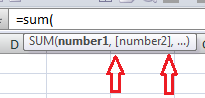
Pada function intellisense, optional argument akan diapit oleh sepasang kurung siku.

Thursday, June 2, 2011

What is Boolean

Boolean adalah suatu tipe data.
Boolean hanya memiliki dua kemungkinan nilai.
Contoh nilainya adalah: Ya - Tidak, True - False, Benar - Salah, Zero - Not Zero.

Boolean biasanya merupakan hasil (jawaban) dari pembandingan dua hal atau lebih.
Misalnya:


apakah 5 > 3
?
Jawabannya: Ya
apakah 2 x 2  =  8 - 4
?
Jawabannya: Ya
4 + 4 < 10
?
Jawabannya: Benar
50 / 5 = 11
?
Jawabannya: Salah


Excel menggunakan TRUE dan FALSE sebagai default nilai Boolean

Dalam Excel,
False sepadan dengan nol (0)
True sepadan dengan satu (1)


untuk membuktikannya, ketikkanlah dalam cell A1:
=5*true                     Hasilnya: 5
=5*false                    Hasilnya: 0